
728x90
728x90
BIG
파이참을 이용하여 윈도우 어플리케이션 구현하기
우선 파이참에 들어가서 로케이션을 지정한 후에 프로젝트를 하나 만든다

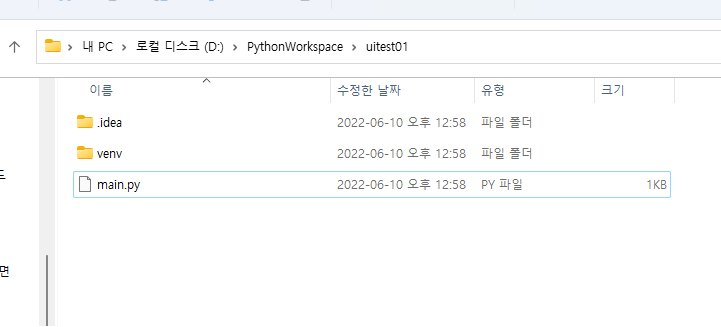
그 로케이션을 탐색기에 따라가다보면 나오는걸 볼 수 있다.
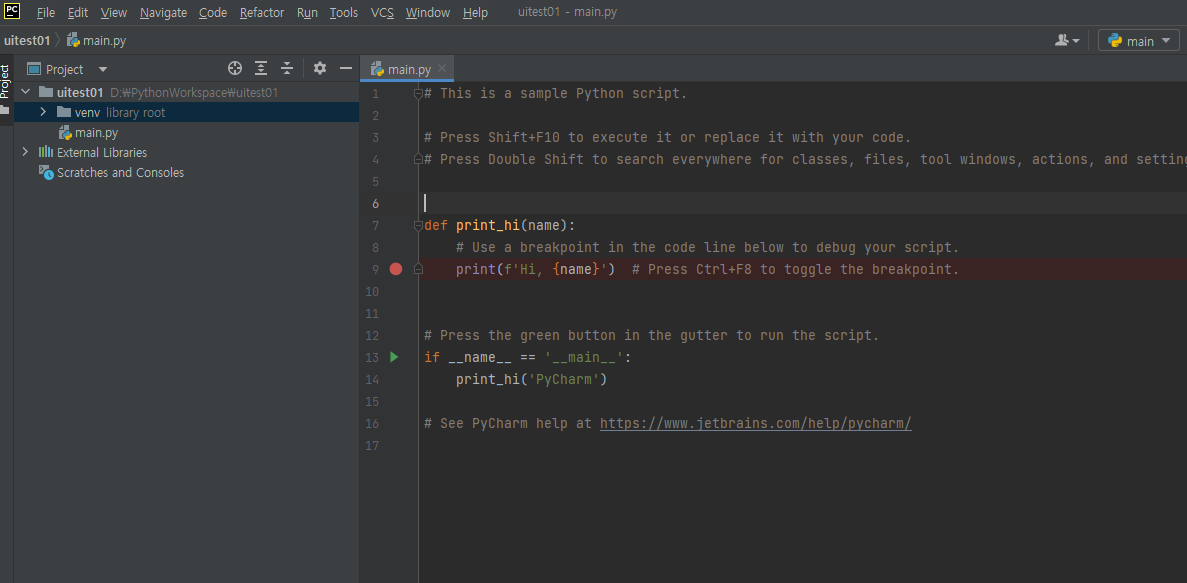
그 후 파이썬 파일을 만들어 준다
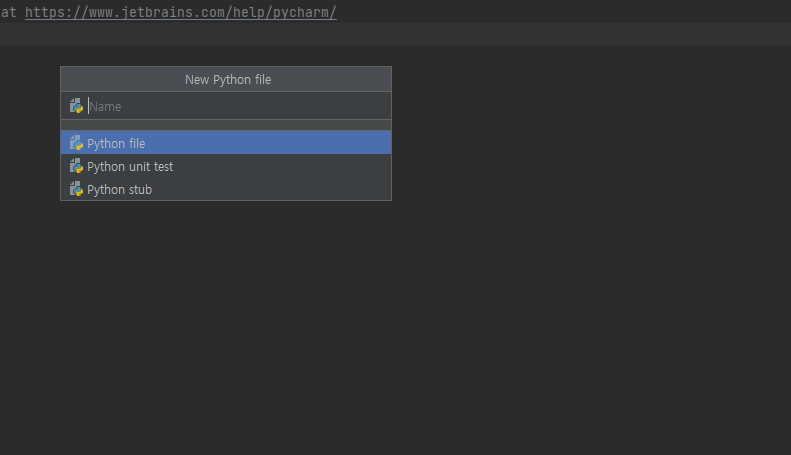
프로젝트 마우스 오른쪽을 누르고 뉴 에 파이썬 누르면 된다.
파이썬 파일이름을 설정해준다.
그럼 이렇게 화면이 뜨는데 우선 sys파일을 임포트해보자
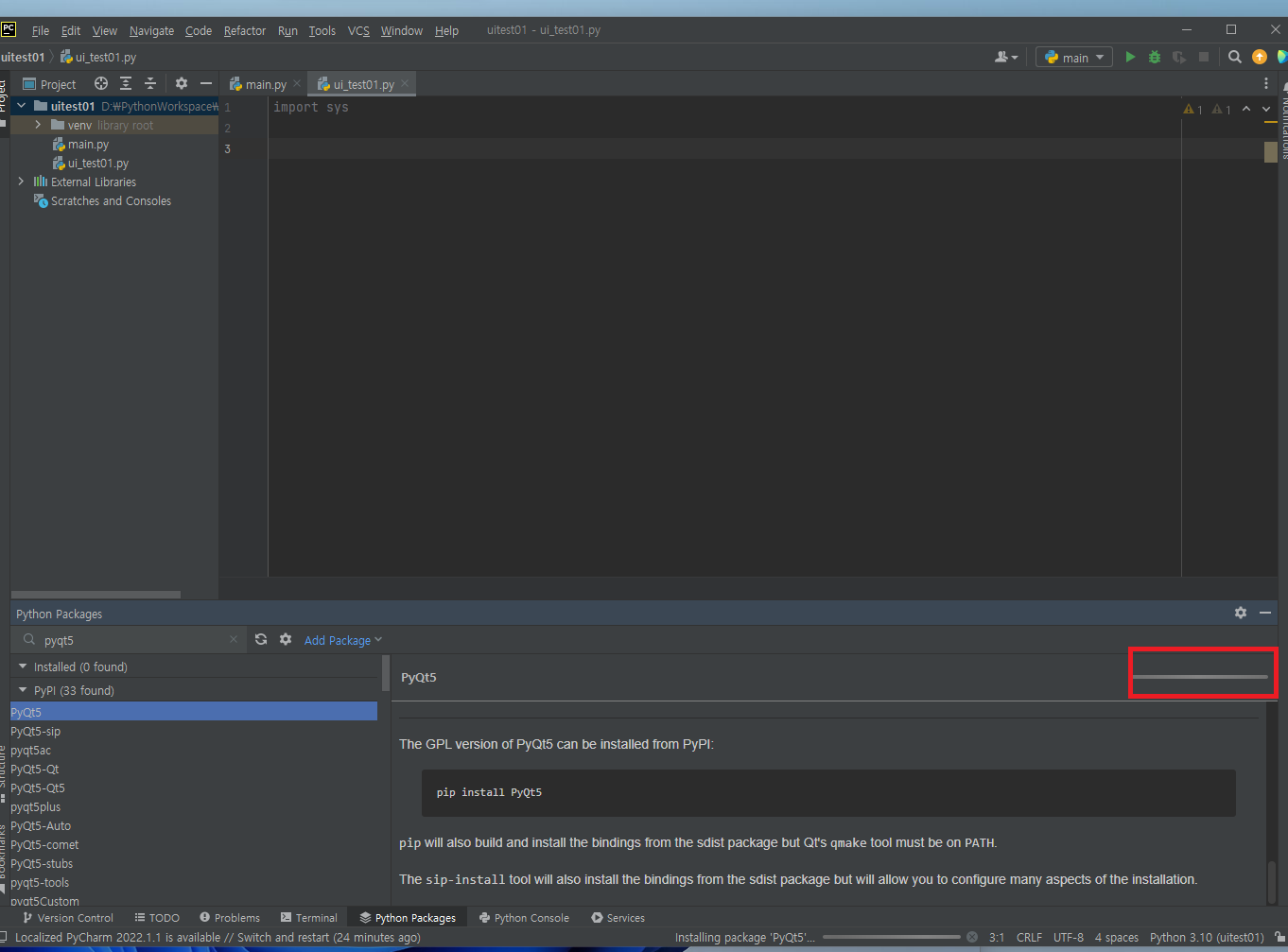
그 후 윈도우 어플리케이션을 구현할 PyQt를 깔아볼껀데 파이썬 팩키지에서 깔 수 있는 것을 알 수 있다.
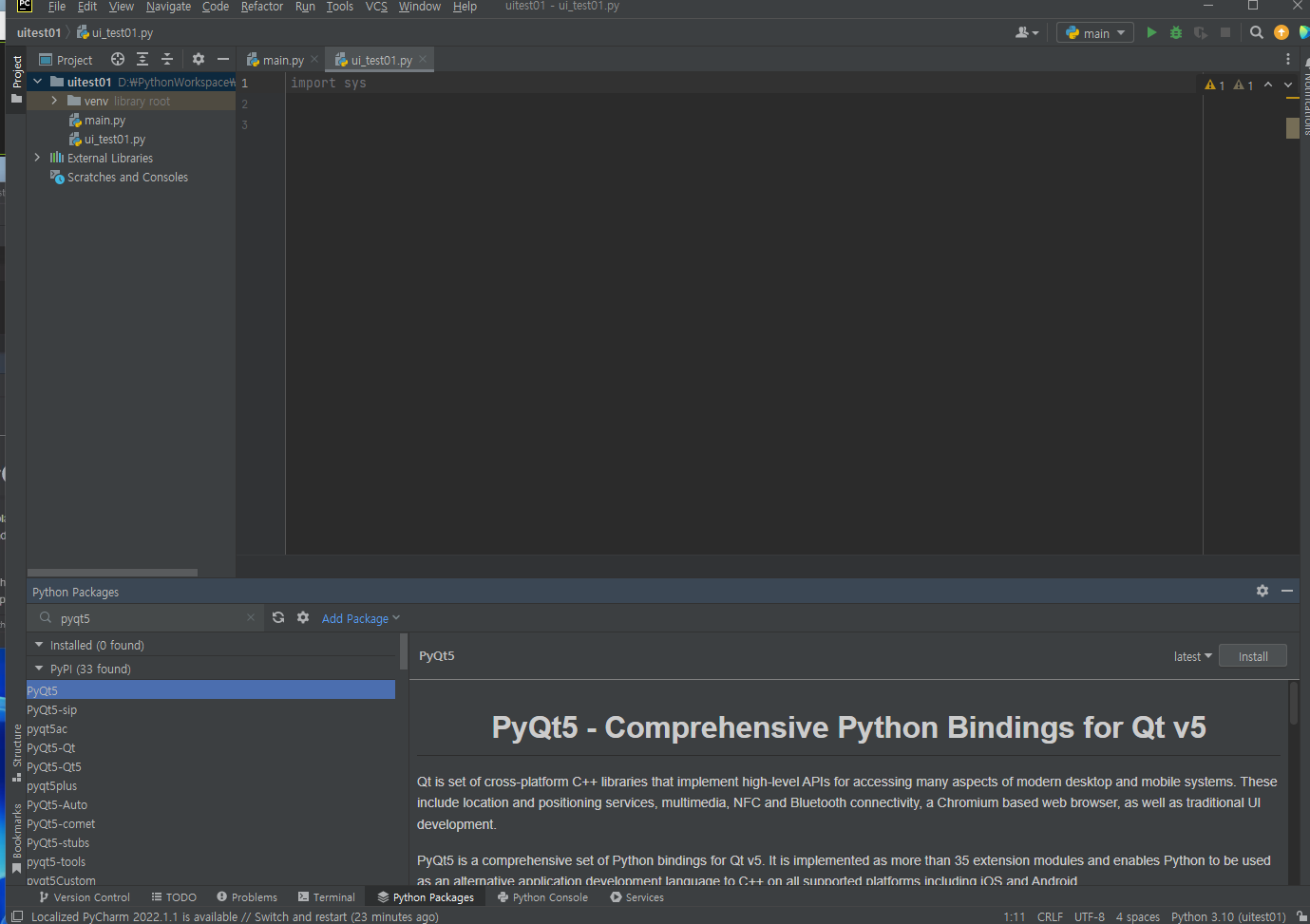
인스톨을 누르면 세개의 파일이 깔리는 화면을 볼 수 있다.
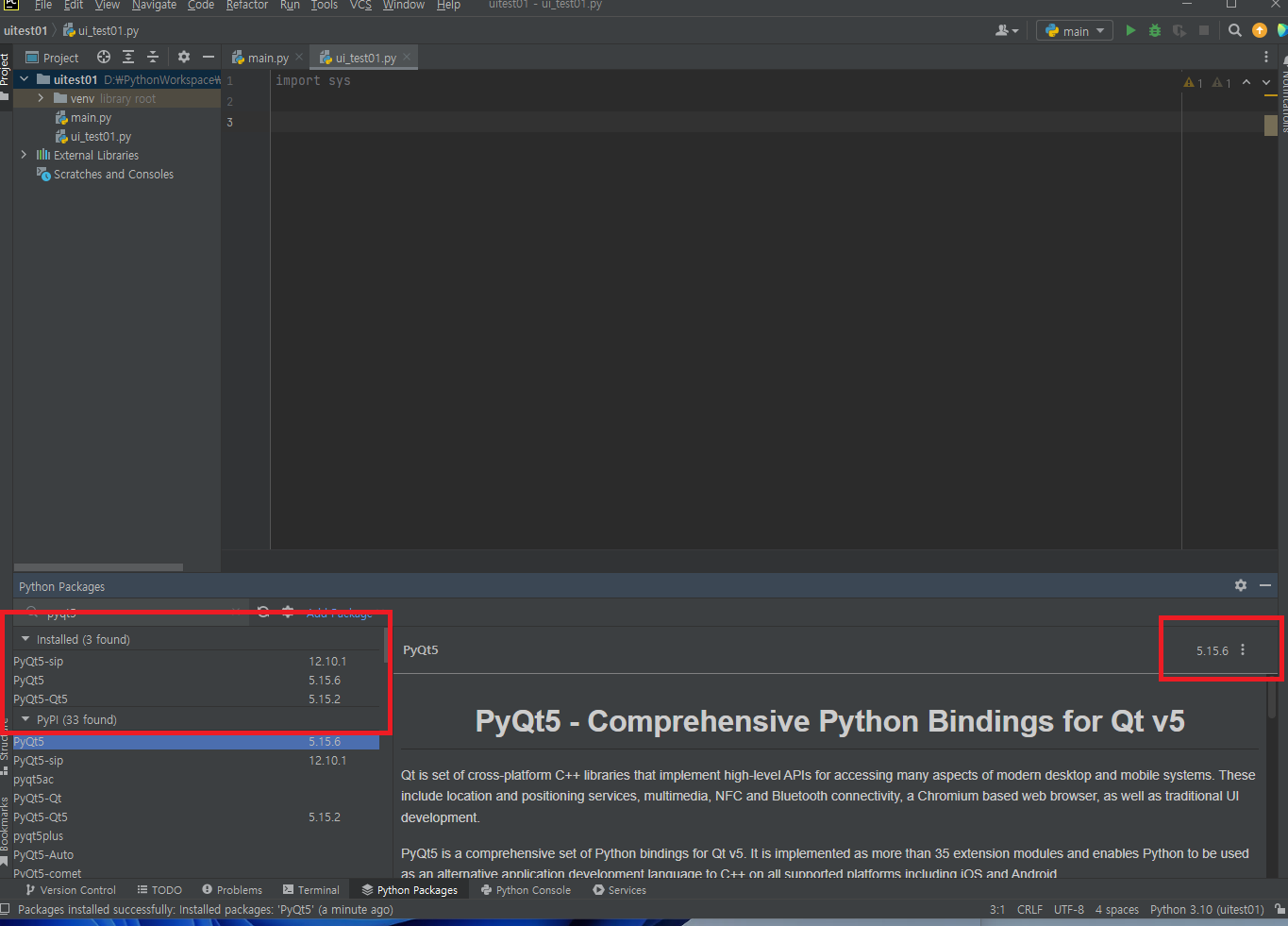
빨간색 네모를 보이면 잘 깔림을 볼 수 있고, 버전도 5.15.6 임을 알 수 있다.
시험삼아 개발자들이 좋아하는 HelloWorld 를 띄워봤다
# sys data 불러오기
import sys

# PyQt5 불러오기 // 큐티 위젯 불러오기
from PyQt5.QtWidgets import *

# 큐티 중에 큐어플리케이션을 설정 / 인수로 sys.argv저장함
app = QApplication(sys.argv)

# 파워포인트의 글상자같은거임 QLabel
label1 = QLabel("HelloWorld")
label1.show()

# 버튼 하나 만들 수 있음 input type='button' 이랑 같은거임
button01 = QPushButton("버튼")
button01.show()

#창이 원래 꺼지는게 정상인데 app.exec를 쓰면 무한루프로 켜짐
app.exec_()
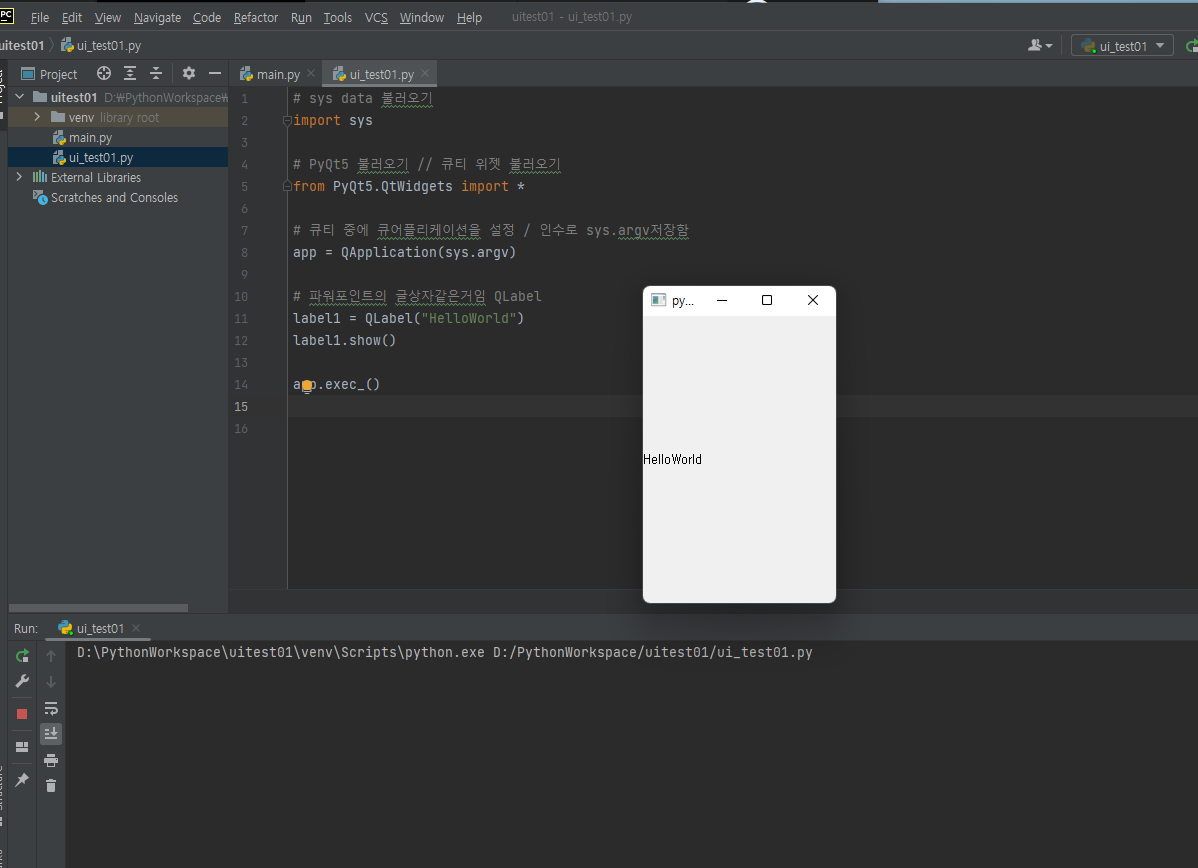
잘뜨는 것을 확인 할 수 있다.
그 후 버튼도 만들어 봤다
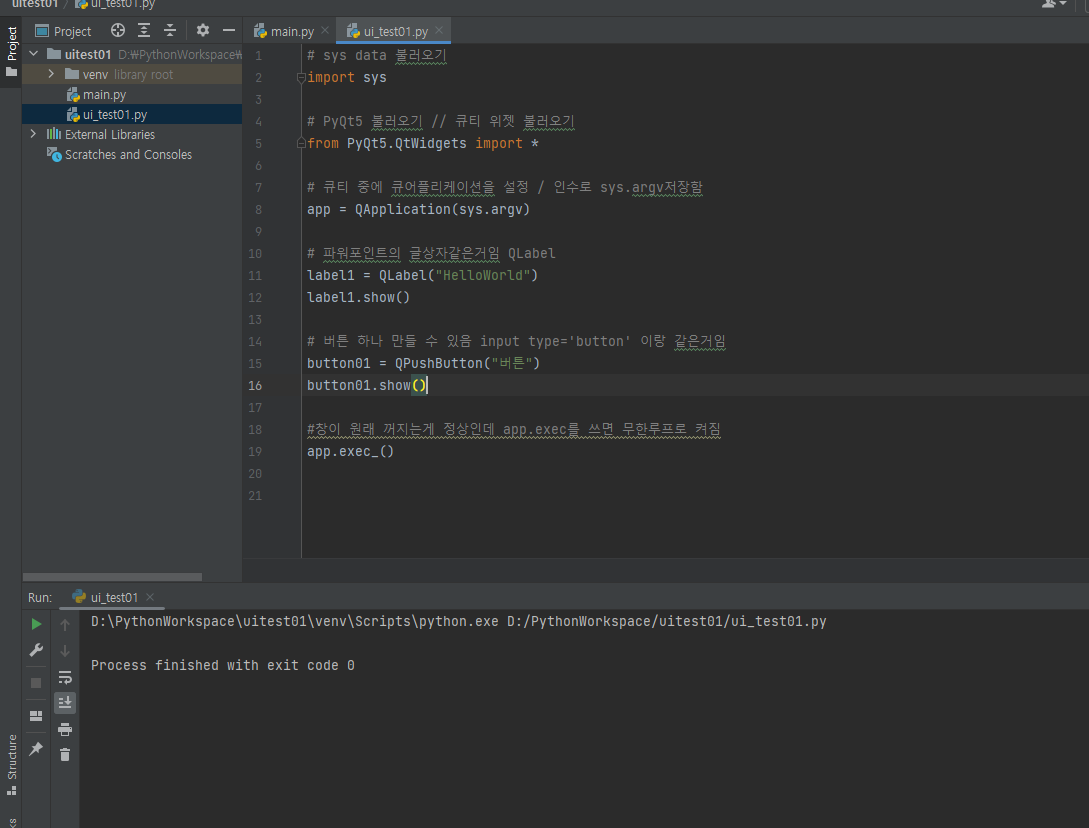
그 후 파이썬을 들어가기 전에 간단하게 파이썬 복습을 했다.
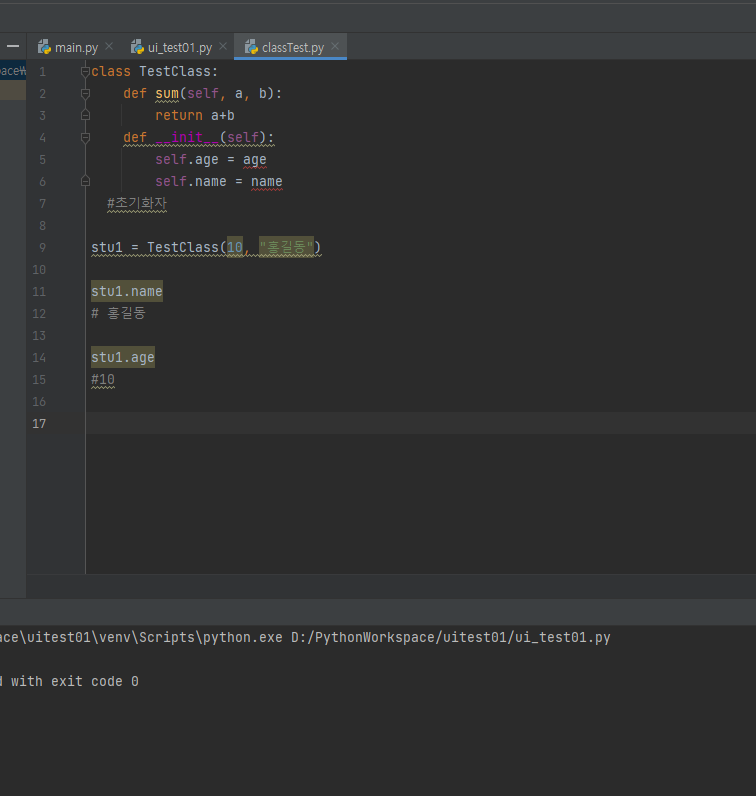
class TestClass:
    def sum(self, a, b):
        return a+b
    def __init__(self):
        self.age = age
        self.name = name
# 무조건 인자갑 넣어줘야됨 함수에서는


# 상속
class Parent:
    def work(self):
        print("일을 하신다")

worker1 = Parent()
worker1.work()
# 일을하신다가 출력

class Child(Parent):
    def play(self):
        print("놀기")
#차일드 안에 패런츠를 넣어서 패런츠 상속

child1 = Child()
child1.play()
child1.work()
#상속을 받아서 work도 되는 것임


#초기화자

stu1 = TestClass(10, "홍길동")

stu1.name
# 홍길동

stu1.age
#10
728x90
반응형
BIG
'✨Python' 카테고리의 다른 글
| [Python/파이썬] 파이썬으로 ui 윈도우 어플리케이션 구현하기 3 Qtdesigner (0) | 2022.06.10 |
|---|---|
| [Python/파이썬]파이썬으로 ui 윈도우 어플리케이션 구현하기 2 (0) | 2022.06.10 |
| [Colaboratory] 크롬드라이버 설치하기 (0) | 2022.06.09 |
| [Python]IndentationError: unexpected indent 에러 잡기!!! (0) | 2022.06.09 |
| [Python] HTTPError 401 : Unauthorized 에러 해결하기!! (0) | 2022.06.09 |


댓글